
Baixe o APK do Tomato para PC v 1.4.3 – [Windows 10, 11]
O Tomato APK para PC permite que você curta animes e mangás no Windows 10 e Windows 11 com uma tela maior, desempenho mais fluido e controles aprimorados. Compatível com emuladores de Android e Subsistema Windows para Android (WSA), a versão mais recente, v1.4.3 (2026), oferece suporte a streaming em HD e 4K, atalhos de teclado, multitarefa e longas sessões de visualização. Este guia aborda os requisitos do sistema, métodos de instalação, otimização de desempenho, solução de problemas e as principais diferenças entre as versões para PC e dispositivos móveis.
Window 7/8/9/10
Seus olhos ficam cansados ao assistir anime na tela do celular. Você não consegue assistir a longas sessões de anime no celular porque a tela pequena esquenta rapidamente. O APK do Tomato para PC é a melhor solução para esses problemas.Assistir a anime no PC oferece uma experiência incomparável, com uma tela grande, cores muito mais vibrantes e qualidade de vídeo 4K. Além disso, ler mangá no PC é altamente eficiente. As palavras são nítidas, sem necessidade de zoom para ler letras pequenas. Aproveite suas experiências de leitura e visualização sem as limitações de um dispositivo móvel!
Como instalar o Tomato APK no PC
Existem duas maneiras de instalar o APK do Tomato no PC. A primeira é “Usando um Emulador” e a segunda é “Método WSA”. O método que você pode usar depende do sistema operacional do seu PC.
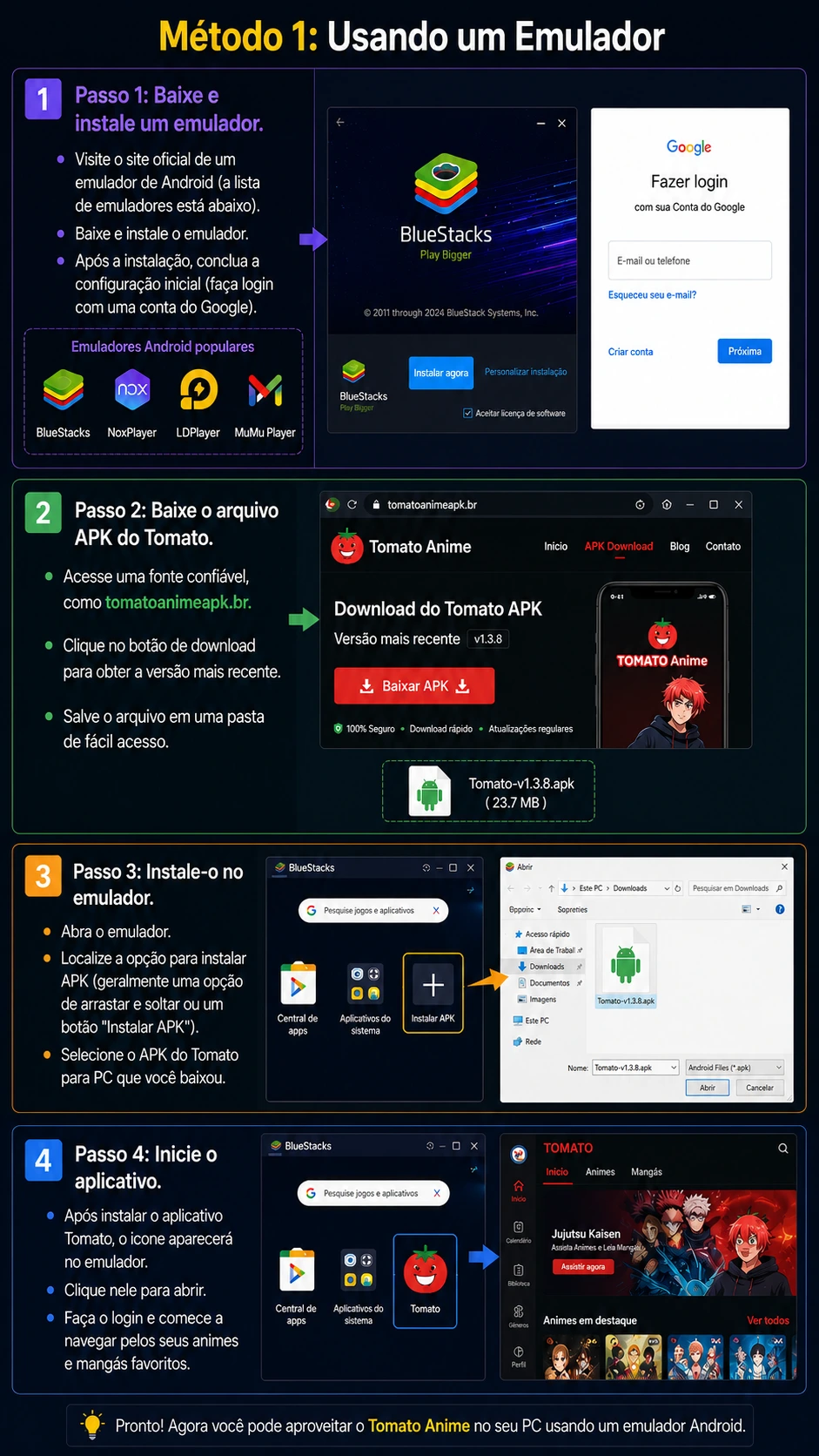
Método 1: Usando um emulador
O Tomato APK é um aplicativo para Android; um emulador é necessário para executá-lo. Siga estes passos para instalá-lo em um emulador e curtir animes e mangás.
Passo 1: Baixe e instale um emulador.
- Visite o site oficial de um emulador de Android (BlueStacks ou Noxplayer).
- Baixe e instale o emulador.
- Após a instalação, conclua a configuração inicial (faça login com uma conta do Google).
Passo 2: Baixe o arquivo APK do Tomato.
- Acesse uma fonte confiável, como tomatoapks.com.br.
- Clique no botão de download para obter a versão mais recente.
- Salve o arquivo em uma pasta de fácil acesso.
Passo 3: Instale-o no emulador.
- Abra o emulador.
- Localize a opção para instalar APK (geralmente uma opção de arrastar e soltar ou um botão “Instalar APK”).
- Selecione o APK do Tomato para PC que você baixou.
Passo 4: Inicie o aplicativo.
- Após instalar o aplicativo Tomato, o ícone aparecerá no emulador.
- Clique nele para abrir.
- Faça o login e comece a navegar pelos seus animes e mangás favoritos.
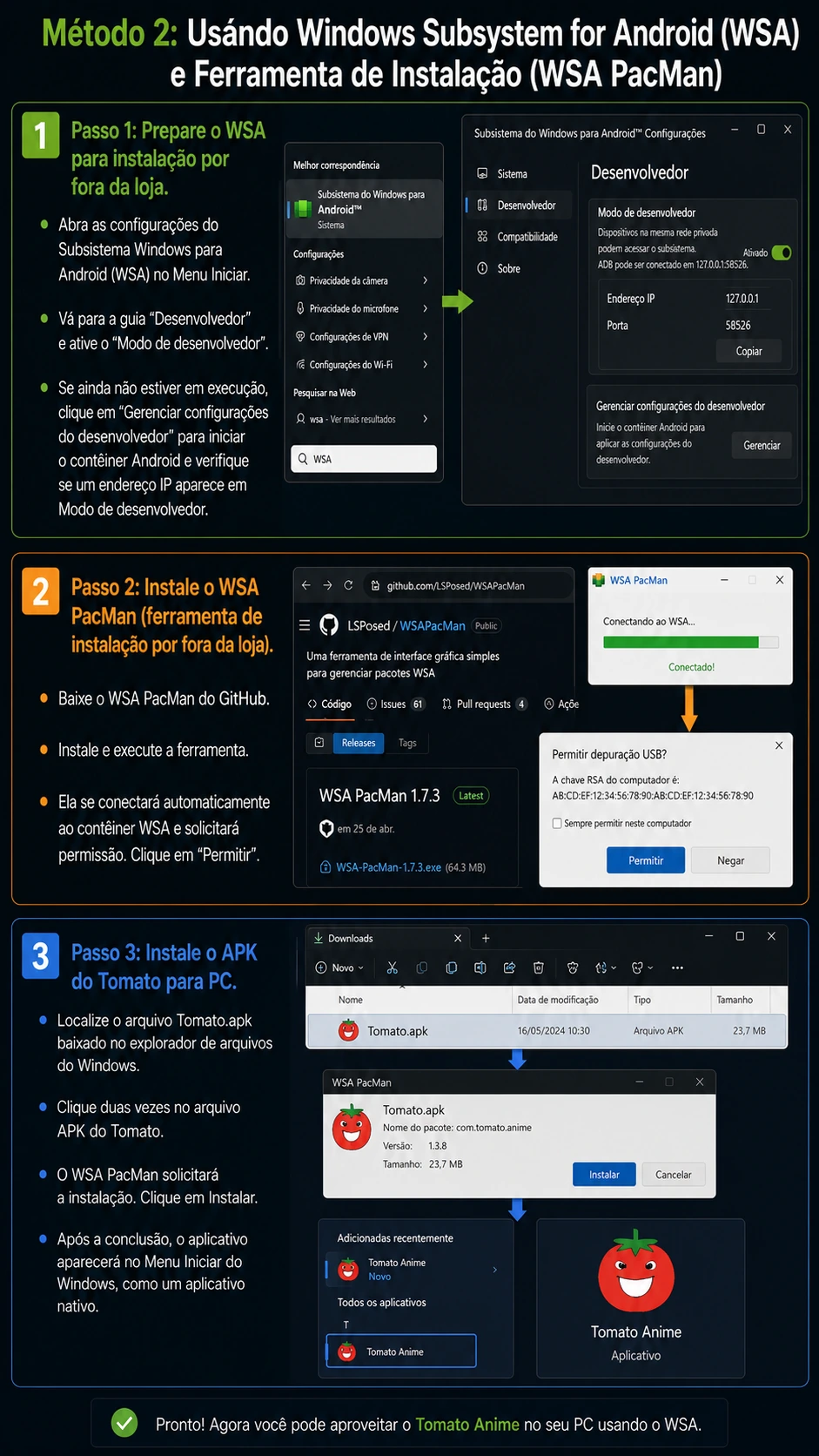
Método 2: Windows Subsystem for Android (WSA)
O Windows 11 introduziu um recurso especial, o Subsistema Windows para Android, que permite que aplicativos Android sejam executados diretamente no Windows. É um método muito simples e interessante.Usando esse método, não há necessidade de um emulador. Para isso, utiliza-se uma pequena ferramenta chamada Sideloading para instalar APKs.
Passo 1: Prepare o WSA para instalação por fora da loja.
- Abra as configurações do Subsistema Windows para Android (WSA) no Menu Iniciar.
- Vá para a guia “Desenvolvedor” e ative o “Modo de desenvolvedor”.
- Se ainda não estiver em execução, clique em “Gerenciar configurações do desenvolvedor” para iniciar o contêiner Android e verifique se um endereço IP aparece em Modo de desenvolvedor.
Passo 2: Instale o WSA PacMan (ferramenta de instalação por fora da loja).
- Baixe o WSA PacMan do GitHub.
- Instale e execute a ferramenta.
- Ela se conectará automaticamente ao contêiner WSA e solicitará permissão. Clique em “Permitir”.
Passo 3: Instale o APK do Tomato para PC.
- Localize o arquivo Tomato.apk baixado no explorador de arquivos do Windows.
- Clique duas vezes no arquivo APK do Tomato.
- O WSA PacMan solicitará a instalação. Clique em Instalar.
- Após a conclusão, o aplicativo aparecerá no Menu Iniciar do Windows, como um aplicativo nativo.
Requisitos mínimos e recomendados do sistema para o Tomato APK no PC
Não é necessário um sistema potente para executar o APK do Tomato para PC. É um aplicativo leve, mas um emulador de Android é necessário porque seu PC precisa atender às especificações exigidas. Para garantir o melhor desempenho, operação fluida e multitarefa, use um PC com as especificações recomendadas.
OS
Windows7/8/10/11
(64-bit)
Processador
Processador Intel ou AMD
(Dual core ou superior)
RAM
4GB RAM
(8GB Recomendados)
Armazenamento
2 GB de espaço livre em disco ou mais
Para uma melhor experiência, utilize armazenamento SSD e habilite a VT (Tecnologia de Virtualização) nas configurações da BIOS.
Recursos Específicos da Versão para PC
Você pode experimentar recursos específicos usando o APK do Tomato para PC, que não estão disponíveis para celulares.

Usando o Teclado
Você pode controlar o aplicativo com o teclado. Você pode pausar e iniciar o vídeo pressionando a barra de espaço. Pressione a tecla “F” para entrar no modo de tela cheia e assistir anime em tela cheia. Use as teclas de seta para virar as páginas ao ler mangá.

Multitarefa
Um dos recursos mais incríveis é a multitarefa. Você pode abrir o aplicativo Tomato em um lado da tela e, no outro lado, realizar outra tarefa. Dessa forma, você pode concluir suas outras tarefas sem precisar fechar o anime.

Estabilidade para sessões prolongadas
Celulares podem superaquecer ou descarregar a bateria durante longas sessões de streaming, mas PCs podem lidar com horas de streaming contínuo de anime sem problemas. É perfeito para maratonar séries.
Solução de problemas específicos no PC usando o Tomato APK
Alguns problemas específicos podem ocorrer ao usar o Tomato APK em um PC. Apresentamos soluções para todos os erros abaixo:
Problema: O emulador não está funcionando corretamente.
Razão : É um problema comum devido à velocidade da internet ou à memória RAM do seu computador ser inferior a 4 GB.
Solução
Problema: Tela preta ou o vídeo não está sendo reproduzido.
Razão : Isso ocorre porque o driver de vídeo está desatualizado.
Solução
Problema: O Tomato APK não abre ou fecha sozinho.
Razão : Isso ocorre porque seu PC não tem espaço livre em disco ou há um problema de cache.
Solução
Problema: Som com atraso.
Razão : Quando o som não corresponde ao movimento da boca, trata-se de um problema de sincronização.
Solução
Tomato Anime para PC vs. Celular: Qual é melhor?
Usar o APK do Tomato Anime no PC ou no celular é uma escolha sua. Abaixo, comparamos as versões para PC e para celular.
|
Recurso |
PC |
Celular |
|---|---|---|
|
Tamanho da tela |
Tela grande → melhor experiência de visualização |
Tela pequena |
|
Desempenho |
Depende das especificações do PC (pode apresentar lentidão em PCs mais fracos) |
Geralmente funciona bem em celulares |
|
Instalação |
Requer um emulador como o BlueStacks |
Instalação direta do APK |
|
Facilidade de uso |
Configuração um pouco complexa |
Muito fácil (instalar e abrir) |
|
Controles |
Mouse + teclado |
Toque (simples e natural) |
|
Multitarefa |
Fácil (alternar entre abas, trabalhar) |
Limitada |
|
Áudio |
Alto e nítido |
Lento (requer fone de ouvido) |
|
Consumo de bateria |
Sem problemas com a bateria (funciona com a energia do PC) |
Consome a bateria do celular |
|
Portabilidade |
Fixa (não dá para levar o PC para todos os lugares) |
Use em qualquer lugar, a qualquer hora |
|
Qualidade de streaming |
Melhor em telas grandes (HD é melhor) |
Boa, mas limitada pela tela |
|
Estabilidade |
Pode travar se o emulador não estiver otimizado |
Mais estável no geral |
Configurações otimizadas para uma experiência sem atrasos.
Se você deseja uma experiência de visualização sem travamentos e atrasos, siga estas etapas.
- Primeiro, dê mais poder de processamento ao aplicativo. Acesse as configurações do seu emulador e procure a aba Desempenho. Defina a CPU para Alta ou selecione 4 núcleos. Além disso, se o seu computador suportar, aloque pelo menos 4 GB de RAM.
- Ative a virtualização nas configurações da BIOS. Esse recurso aumenta a velocidade e a estabilidade do emulador, fazendo com que o aplicativo funcione de forma mais fluida.
- Por fim, mude para o modo Desempenho ou DirectX. Se for um computador mais recente, o OpenGL geralmente oferece o melhor desempenho.
Perguntas frequentes Perguntas sobre o APK do Tomato para PC
Conclusão: Por que usar o Tomato APK no PC?
Usar o Tomato APK no PC é uma maneira simples e poderosa de curtir animes e mangás em uma tela maior, com melhor controle e multitarefa. O download e a instalação usando um emulador são muito fáceis, basta seguir os passos.Além disso, os recursos adicionais para PC, como controle por teclado e estabilidade de streaming prolongada, tornam a experiência ainda melhor. Em geral, é uma ótima opção para usuários que desejam conforto, desempenho e uma experiência de visualização mais imersiva.